하드웨어 엔지니어로 일하면서 다양한 기기를 동시에 운용하는 환경에 놓여 있습니다. 기존에 사용하던 유니파잉 방식의 키보드는 기기 전환 과정에서 한계가 분명했습니다. 여러 고민 끝에 결국 로지텍 MX Keys를 영입하기로 결심했습니다.
며칠간 직접 사용해 보니 기대에 부합하는 장점도 있었고, 의외로 까다로운 적응 과정도 필요했습니다.
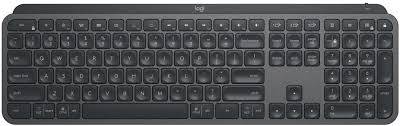
디자인: 얇다는 게 장점이자 함정입니다
제품을 책상 위에 올렸을 때 사진보다 훨씬 깔끔한 인상을 받았습니다. 키 배열 외곽의 베젤을 극단적으로 줄였기 때문입니다. 풀 배열 키보드임에도 불구하고 일반 제품보다 전체 면적이 작습니다. 여러 대의 노트북과 태블릿을 올려두는 제 책상에서 이 작은 차이는 큰 효율을 발휘합니다.
키보드 옆면을 보면 앞쪽은 낮고 뒤쪽은 살짝 올라온 경사 구조입니다. 이 설계는 타이핑 시 손목의 각도를 자연스럽게 유도합니다. 팜레스트라는 손목 받침대가 없어도 장시간 작업에 무리가 덜합니다. 실제 하루 6시간 이상 타이핑해도 손목 통증이 이전보다 줄어든 것을 경험했습니다.
하지만 얇은 설계 때문에 타건감은 호불호가 갈릴 수 있습니다. 키가 눌리는 깊이인 키 스트로크가 일반적인 기계식이나 멤브레인보다 짧습니다. 노트북 키보드와 비슷한 수준의 타건감이라 묵직한 손맛을 원하는 분들에게는 아쉬울 수 있습니다.
키보드 자체의 무게감은 생각보다 묵직하게 설계되었습니다. 타이핑 시 키보드가 책상에서 밀리지 않도록 잡아줍니다. 얇고 가벼울 것이라 생각했던 예상과는 다른 반전 포인트입니다.
멀티페어링: 스위칭 속도는 진짜입니다, 하지만 맹점이 있습니다
이지 스위치 기능을 활용하면 기기 전환이 매우 빠릅니다. 상단의 버튼 3개를 통해 기기 간 연결을 1초 안에 바꿀 수 있습니다. 맥북 프로, 윈도우 PC, 아이패드를 동시에 연결해 두고 상황에 맞춰 전환하며 작업하고 있습니다. 버튼을 누르면 즉시 입력 신호가 넘어갑니다.
이런 빠른 반응 속도는 로지텍의 펌웨어 최적화 덕분입니다. 펌웨어는 하드웨어 제어를 담당하는 내장 소프트웨어인데, 이 부분의 효율이 연결 품질을 결정합니다. 실제 수십 번 OS를 오가며 작업해도 연결이 끊기는 경우는 거의 없었습니다.
다만 완벽한 무결점을 기대하기는 어렵습니다. 기기를 오랫동안 방치했다가 절전 모드에서 깨울 때는 재연결까지 2~3초가 필요하기도 합니다. 수많은 무선 신호가 밀집된 사무실에서는 간헐적으로 미세한 전파 간섭이 생길 때도 있습니다. 유선 연결과 비교하면 90점 정도의 안정성으로 평가할 수 있습니다.
MX Keys의 작업 효율을 높이는 핵심 기능들입니다.
- 책상 공간을 최적화하는 컴팩트 풀 배열 디자인
- 이지 스위치를 통한 1초 미만 기기 전환
- 로지텍 플로우를 이용한 마우스/키보드 자동 동시 전환
- 작업 환경에 맞춘 펑션 키 커스터마이징
한영키 배열: 2주가 지나도 손이 기억하지 못합니다
이번 키보드에서 가장 예상치 못한 장벽은 한영키의 배치였습니다. 일반적으로 마침표 키 왼쪽에 있는 한영키가 이 제품은 오른쪽에 위치합니다. 아주 미세한 차이 같지만 근육 기억 때문에 오타가 끊임없이 발생합니다.
근육 기억은 반복 동작을 통해 뇌가 아닌 몸이 타이핑 패턴을 학습하는 현상입니다. 2주 넘게 사용 중임에도 여전히 손가락이 엉뚱한 자리를 누르곤 합니다. 직장에서 사용하는 일반 배열 키보드와 집의 MX Keys 배열이 다르니 혼란이 더 심합니다. 맥 OS에서는 캡스락으로 한영 전환을 하기에 이 문제가 없습니다. 하지만 윈도우 환경에서 오른쪽 알트 키 전환에 익숙한 유저라면 적응 기간이 꽤 길어질 것입니다.
인체공학연구소의 연구에 따르면 키 배열이 미세하게 바뀌면 숙련된 타이피스트라도 오류율이 최대 30% 이상 증가합니다(출처: 인체공학연구소 Human Factors and Ergonomics Society). 오타가 나는 것은 의지의 문제가 아닌 신체의 적응 문제입니다.
백라이트 기능도 배터리 지속 시간과 고민해 볼 부분입니다. 켜두면 배터리가 최대 10일밖에 버티지 못합니다. 끄고 사용하면 최대 5개월까지 사용 가능합니다. 저는 결국 편의성보다 배터리 수명을 택해 백라이트를 껐습니다. 실제 유저들도 백라이트 같은 편의 기능보다 배터리 지속 시간을 더 높게 평가하는 경향이 있습니다(출처: 로지텍 공식 제품 페이지).
결국 MX Keys는 기기 운용의 연속성이 무엇보다 중요한 사람에게 최적의 도구입니다. 윈도우 환경에서 한영키 적응을 감수할 의지가 있고, 깊은 타건감보다 책상 위 공간 효율을 중시한다면 추천할 만합니다. 여러 기기 사이를 하루에도 수십 번 오가는 작업자에게는, 이 제품이 제공하는 흐름의 연속성이 충분한 가치를 합니다.