새로 산 맥북을 처음 개봉하고 전원을 켰을 때 측면 하우징 라인을 보고 잠깐 멍했던 기억이 납니다. 기존에 흔히 쓰던 뚱뚱한 USB-A 포트 구멍이 단 하나도 보이지 않았기 때문입니다. 손에 들고 있던 익숙한 USB 메모리 스틱을 꽂을 곳이 없어 당황했던 그 찰나의 순간은 지금 생각해도 씁쓸합니다. 그날 이후로 가성비 허브부터 변환 젠더까지 닥치는 대로 지르고 폐기하는 삽질의 동선을 무수히 반복해 왔습니다. 내 지갑 잔고를 털어가며 온몸으로 파싱해 낸 가장 정직하고 무결한 맥북 주변기기 정착지 가이드를 지금부터 차근차근 풀어봅니다.
멀티 허브 선택 가이드, 포트 레이아웃의 비밀
처음부터 내 작업 반경에 맞는 올인원 허브를 잘 고르지 못하면 나중에 이종 젠더 찌꺼기들을 주렁주렁 매달아야 하는 대참사 버그를 마주하게 됩니다. 저 역시 초기에는 돈을 아껴보겠다고 저렴한 소형 변환 잭 하나로 버텼습니다. 하지만 거실 테이블 위로 외부 대형 모니터를 연결하려 하자마자 입력 전압의 한계 장벽이 여지없이 터져 나왔습니다. 어쩔 수 없이 매장 매장 쇼룸으로 달려가 SD 카드 리더기를 따로 사고 결국 멀티 허브 본체까지 이중으로 영수증 도장을 찍어야 했습니다. 지나간 시간 소모 곡선을 역산해 보면 처음부터 내 업무 동선에 딱 맞는 웰메이드 포트 구성을 취한 단일 허브를 들이는 편이 최고 등급의 가성비 해법입니다.
시중의 맥북 유저들 사이에서 프리미엄 명기로 언급되는 제품 중에는 사타치 멀티포트 허브 시스템이 대표적인 포지션에 자리 잡고 있습니다. 하우징 전면 단면을 살펴보면 USB-A 포트 3개와 고화질 HDMI 관로 배선, 그리고 디지털 카메라의 사진 소스코드를 파싱해 올 SD 카드 슬롯을 촘촘하게 배열해 두었습니다. 여기에 본체 가동 전압을 제어하면서 맥북을 동시에 수혈해 주는 패스스루 충전용 USB-C 포트까지 황금 비율로 내장 조립해 두었습니다. 패스스루 충전이란 허브 장치가 노트북 단자대에 링킹 된 상태에서도 외부 어댑터의 하이파워 전류를 노트북 마더보드 칩셋으로 안전하게 통과시켜 동시 충전하는 지능형 전력 배분 기술입니다. 이 오토 충전 기능의 유무는 실제 실사 구동 환경 속에서 배터리 잔고 강박증을 차단하는 매우 결정적인 편의성 팩트 격차를 선사해 줍니다.
따라서 주변 기기를 고를 때는 내 책상 위 가구 레이아웃을 먼저 복기해 보아야 합니다. 내가 매일 마우스와 외장 하드 드라이브를 동시에 도킹 연동시키는 하드 유저인지 정밀 측정해 보십시오. 모니터 매치업 시 화면 주파수가 부드럽게 밀리는 4K 60Hz 사양을 온전하게 뿜어내는지 카탈로그 단면 수치를 현미경 체크하는 습관이 뒤따라야 후회가 없습니다.
열전도율 역학, 차가운 물리 법칙
실제 출근길 가방에서 이 사타치 멀티 허브를 꺼내어 맥북에 다이렉트 결합 인코딩 시켜 가동해 보면 표면 발열 온도 수치가 처음엔 꽤나 당황스러운 수준으로 펌핑 상승합니다. 단순히 따뜻한 미온수 수준을 초월하여 본체 메탈 쉘을 내 맨살 피부로 오래 쥐고 있기 거북할 정도의 후끈한 열화 가스가 피어오르기 때문입니다. 주말에 거실 테이블에 앉아 함께 외출 준비를 하던 아내도 허브를 슬쩍 만져보더니 기계가 너무 뜨거워서 폭발하는 것 아니냐며 미간을 찌푸리며 걱정을 건넸습니다. 하지만 이 지독한 발열 손맛 촉감의 실체는 기계적 결함이나 불량 버그가 결코 아니며 기기 내부의 내구 신뢰성을 영구 수호하기 위해 정밀 공학 설계된 정상적인 방열 사이클 매커니즘 구조입니다.
알루미늄은 플라스틱 자재 대비 물리적인 열전도율 계수 지표가 무려 200배 이상 압도적으로 높은 특성을 자랑하는 최고급 방열 소재입니다. 열전도율이란 내부 실리콘 칩셋 코어가 초당 수십억 번 오버클럭 연사할 때 뿜어내는 악성 열기를 하우징 외부 표면 벽면으로 신속하게 이동 방출해 내는 물질 고유의 전열 전달 속도입니다. 즉 내부 핵심 부품이 열화로 타서 사멸 시체로 가라앉기 전에 알루미늄 외벽 껍데기가 스스로 열을 흡수하여 바깥 공기 대류 경로로 강제 세척 배출을 집행하고 있다는 정직한 물리 법칙의 증거인 셈입니다.
여름철 가혹한 폭염 안방 환경 속에서는 맥북 쿨러 모터 옆방에 미니 탁상용 선풍기 플러그선 가닥을 매칭시켜 허브 표면에 바람 수혈을 직접 때려 박아 주기도 했습니다. 단 1분 만에 누적된 열화 가스를 시원하게 지워내어 정상 전압 안도감을 회복하는 놀라운 방열 능력을 눈으로 직접 입증 확인했습니다. 다행히 오랜 세월 상시 지속 구동했음에도 데이터 전송 딜레이나 커넥터 튐 같은 치명적인 에러 트랙 오류창은 단 한 번도 관찰되지 않았습니다. 만약 이 뜨거운 메탈 촉감 자체가 심리적으로 유독 거슬리는 예민한 유저분들이라면, 애초에 방열 성능 곡선이 다소 떨어지더라도 표면이 미지근한 플라스틱 외장 소모품 자재를 고르거나 허브 기둥을 책상 장판 바닥 여유 공간 좌표에 멀리 떨어뜨려 배치하는 방식이 현실적인 타협선 해법입니다.
정품 멀티포트가 치르는 포트 피로의 대가
맥북 주변기기 인프라를 USB-C 공정 규격으로 완벽하게 세대교체 단행하면서 깨달은 절대 명제는 하나의 전선 가닥이 모든 데이터 유량을 무지성 해결해 줄 수는 없다는 차가운 팩트 진실입니다. 내 소중한 아이폰이나 아이패드 디바이스를 안전하게 고속 전류 수혈 시키기 위해서는 애플 안방 설계팀이 기술 호환성을 공식 타이틀 보증한 MFi 인증 소스코드가 장착된 케이블선을 매치업 도킹해야만 합니다. MFi란 'Made for iPhone'의 규격 약어로, 이 정밀 인증 코드가 누락된 저가형 불량 케이블선 가닥을 무지성 결합 연동 시켰다가는 전압 인버터 매커니즘이 꼬여 충전 인터페이스가 먹통 백수 시체로 다운되거나 충전 대기 주기가 가파르게 늘어나는 역체감 단점 결함을 마주하기 딱 쉽습니다.
실제 대용량 외장 디스크 쉘을 마더보드 칩셋과 링킹 시켜 고해상도 영상 소스코드를 전송할 때는 초당 최대 5Gbps 대역폭 유량을 뿜어내는 오리지널 USB 3.0 규격 단자대 배선 경로를 확보해 주어야만 합니다. 과거 낡은 USB 2.0 대비 무려 10배에 달하는 초고속 전송 전성비를 보장하는 글로벌 표준 규격 스펙입니다. 아마존 베이직이나 케이블 크리에이션 브랜드의 검증된 라인 자재를 선택하면 실전 야생의 데이터 마감 현장 속에서 작업 소모 시간을 획기적으로 차단 절감 시켜 주는 든든한 주방 보조 가구 역할을 수행해 냅니다. 이 같은 범용 무선 정보 입력 장치의 연결 호환성과 정량 화질 인증 기준 수치는 글로벌 규격 표준 관리 기관인 USB-IF의 공식 기술 명세서 리포트 창을 통해서도 투명하게 정량 증명 확인되고 있는 상태입니다 출처: USB Implementers Forum.
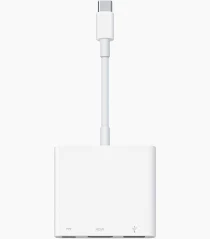
반면 애플 오리지널 정품 유닛인 USB-C Digital AV Multiport 어댑터 시스템은 가격표 영수증 단가 수치가 사악하다는 단점 제약이 존재하지만, 하드웨어 레벨의 구동 안정성 티어 만큼은 서드파티 제품들을 아득히 초월하는 최고 등급 안도감을 수호해 줍니다. 외장 SSD와 HDMI 모니터 플러그를 동시에 도킹 연동시켜도 전력 부족 경고등 팝업 창을 단 한 톨도 토해내지 않습니다. 일반 가성비 허브에 꼽으면 내부 전류 펌핑 전압 부족 에러로 멈춰버리는 정품 수퍼드라이브(SuperDrive) 외장 광학 드라이브 장치까지 요 정품 멀티포트 주둥이 구멍에 플러그인 결합해 주면 아무런 끊김 에러 없이 오차 없이 맑게 자율 주행을 완수해 내기 때문입니다.
다만 하우징 피지컬 마감 공정 관점에서 두고두고 뚝배기를 유독 씁쓸하게 노려보는 치명적인 설계 결함 약점은 고작 10cm 마지노선 언저리에 갇혀 있는 밭은 숏 꼬리 케이블선 길이 구조입니다. 맥북을 거실 알루미늄 스탠드 거치대 뼈대 프레임 위로 높게 상향 리프팅 세팅해 두고 사용하는 홈 오피스 유저 시선 안에서는, 어댑터 본체 뭉텅이가 공중 허공 위로 덜렁덜렁 매달려 도사리는 끔찍한 시각적 공포와 직면하게 됩니다. 무거운 외부 HDMI 전선 가닥의 물리 토크 압력이 맥북 측면의 얇은 C포트 슬롯 피부 벽면으로 다이렉트 100% 누적 상남되는 셈입니다.
이를 커넥터 금속 단 단면 마모를 유발하는 포트 피로(Port Fatigue) 현상이라 부르며, 장시간 방치 시 내부 접점 배열 관로가 미세하게 뒤틀려 결국 기계 접촉 불량 락이 걸리는 치명적인 리스크 장벽을 감수해야만 합니다. 애플 공식 테크 가이드 리포트 창의 제품 소개 소스코드를 유심히 파싱 해 살펴보아도, 이 어댑터 아키텍처는 고정 거치형이 아닌 오직 이동 중 가벼운 무선 주행 환경을 최우선 목표로 성형 제작된 부수 소모품 규격임이 명확하게 인쇄되어 있습니다 출처: Apple.
결국 맥북 USB-C 주변기기 무빙 엔진 시스템은 내 주머니 사정 예산 잔고 가성비를 저울질하며 과연 이 허브 단가 가격표 수치가 합리적일까를 고민하는 단순 1차원적인 가전 쇼핑 영역의 문제가 절대 아닙니다. 내가 매일 아침 출근 버스에 오르기 전과 밤늦은 퇴근길 문틀을 열고 들어와 마주하는 내 소중한 주거 업무 생태계 속에서, 내장 패스스루 충전 기술과 알루미늄 방열 아키텍처가 선사하는 고속 데이터 처리 퍼포먼스와 책상 위 배선 간섭 노이로제 스트레스를 분자 레벨로 완벽 종결 시켜 주는 하이브리드 포트 매니지먼트 기술의 잠금장치 스펙을 1년 365일 내내 오차 없이 정밀 파싱 해 수혈받아야만 하는 하이 티어 전문 크리에이터 전문가 가치 코드가 내 삶의 아키텍처 규칙 안에 단단히 장착 포지셔닝 되어 있는가 에 대한 본질적인 라이프 스타일 매치업의 문제입니다.