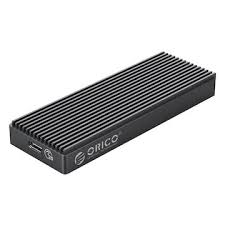
당장 저장 용량이 부족하지도 않았는데 인터넷 쇼핑몰의 게릴라 특가 이벤트를 그냥 지나치지 못하고 M.2 NVMe SSD를 홧김에 질러버렸습니다. 택배 박스를 뜯고 나서야 '정작 내 컴퓨터에는 더 이상 꽂을 슬롯도 없는데 이걸 어디다 쓰지'라는 차가운 현실이 밀려왔습니다. 그렇게 서랍 속 방치 위기에서 찾아낸 영리한 구원투수가 바로 오리코(ORICO) M.2 NVMe SSD 외장 케이스였습니다. 1만 원대 중반의 비용만 투자하면 굴러다니던 알맹이 SSD를 초고속 휴대용 저장 장치로 세대교체 시킬 수 있다는 설명을 보고 곧바로 조립에 착수했습니다. 이 작은 알루미늄 하우징 프레임이 스마트 워커의 데이터 이동 병목을 어떻게 해결해 주고 어디서 발열 제어의 명확한 구조적 한계를 드러내는지 직접 확인해봤습니다.
실제 속도 테스트 : 숫자가 말해주는 것
제일 먼저 확인하고 싶었던 건 당연히 속도였습니다. 제품 박스에는 USB4 규격과 40Gbps 지원이 적혀 있었는데, 솔직히 이걸 곧이곧대로 믿기가 어려웠습니다. Gbps란 초당 전송 가능한 데이터 양을 비트 단위로 표현한 수치입니다. 40Gbps를 실제 파일 전송 속도로 환산하면 초당 약 5GB에 해당합니다. 일반 USB 3.0이 최대 5Gbps, 즉 초당 약 625MB 수준이라는 점과 비교하면 이론상 8배 가까운 차이가 납니다. 직접 블랙매직 디스크 스피드 테스트를 돌려봤을 때 읽기 약 3GB/s, 쓰기 약 2.5GB/s가 나왔습니다. 이론 최대치인 5GB/s에는 미치지 못했는데, 처음엔 제품 문제인가 싶어서 한동안 원인을 뒤졌습니다. 알고 보니 사용한 맥 스튜디오 M1 맥스 모델의 썬더볼트 단자가 영상 출력 신호와 데이터 대역폭을 공유하는 구조라 순수 데이터 전송에 쓸 수 있는 대역폭이 27~32Gbps 수준으로 제한되고 있었습니다.
대역폭이란 일정 시간 동안 전송할 수 있는 데이터의 최대 용량을 의미합니다. 도로로 비유하면 차선 수에 해당하는 개념으로, 아무리 빠른 차(SSD)를 올려도 도로(대역폭) 자체가 좁으면 속도가 제한될 수밖에 없습니다. 제품 자체의 컨트롤러 칩인 AS Media ASM2464가 충분한 성능을 갖추고 있었음에도 속도가 덜 나온 건 순전히 연결 환경의 문제였습니다. 이 오리코 제품에 탑재된 ASM2464는 2023년 출시된 비교적 최신 칩셋으로, J마이크론과 함께 외장 스토리지 컨트롤러 시장을 양분하는 AS Media사의 제품입니다. 실제 성능 데이터를 보면 이 칩셋은 USB4 Gen 3×2 환경에서 경쟁 칩 대비 안정적인 처리량을 보여준다는 평가를 받고 있습니다(출처: AS Media 공식 제품 페이지).
속도 측면에서 한 가지 짚고 싶은 건 인터페이스 병목 현상입니다. PCIe 4.0 규격의 내장 NVMe SSD는 내부 대역폭이 최대 16GT/s에 달하지만, 외장 케이스로 연결하는 순간 USB4 혹은 썬더볼트 3/4의 대역폭 안에 갇히게 됩니다. 쉽게 말해 아무리 고성능 SSD를 넣어도 케이스가 지원하는 인터페이스 이상의 속도는 절대로 나오지 않는다는 뜻입니다. 제 경험상 이 부분을 모르고 실망하는 분들이 꽤 있는 것 같아서, 구매 전에 반드시 확인하시길 권합니다. 그럼에도 불구하고 실측치인 읽기 3GB/s는 일반 USB 3.2 Gen 2 외장 SSD 대비 3배 이상 빠른 수치입니다. 4K 영상 원본 파일이나 대용량 RAW 사진 묶음을 옮길 때 체감 속도는 확실히 달랐습니다.
발열 관리 : 쿨러 없이 버틸 수 있나
처음 박스를 열었을 때 쿨러가 없다는 걸 확인하고 솔직히 당황했습니다. 오리코 인클로저가 쓰레기라는 말이 인터넷 커뮤니티에 꽤 돌아다니는데, 그 불만의 상당수가 발열 문제와 맞닿아 있습니다. 쿨러도 없이 40Gbps를 지원한다는 게 설계 미스처럼 보였습니다. 스로틀링(Throttling)이란 SSD 내부 온도가 임계치를 넘었을 때 부품 보호를 위해 자동으로 속도를 낮추는 자기 방어 메커니즘입니다. 스로틀링이 걸리면 전송 속도가 급격히 떨어지고, 심한 경우 작업 자체가 중단되기도 합니다. 직접 겪어보니 결과는 예상과 달랐습니다. 약 20GB 용량의 영상 편집 프로젝트를 오리코 케이스 안에 넣고 실제로 편집 작업을 진행해봤는데, 케이스 표면 온도는 최대 40도 수준을 유지했습니다. 뜨끈하긴 했지만 손으로 잡기 불편한 수준은 아니었고, 속도 저하 없이 작업이 가능했습니다. 100GB 파일 전송 테스트에서도 평균 35도, 최대 40도를 유지하며 스로틀링 없이 완료됐습니다.
250GB 연속 전송 테스트에서는 중간에 속도가 느려지는 구간이 생겼습니다. 처음엔 발열 때문인가 싶었는데 온도는 여전히 40도 수준이었습니다. 오리코가 공식적으로 명시한 스로틀링 임계 온도는 70도이니, 40도에서 속도가 줄었다면 발열 탓이 아닌 겁니다. WD 블루 SN580의 SLC 캐시 용량이 약 340GB이고 전체 사용량이 400GB를 넘긴 상태였던 점, 그리고 맥 스튜디오 썬더볼트 포트의 일시적 대역폭 관리 딜레이가 원인으로 추정됩니다. SSD 성능과 발열의 상관관계에 대해서는 스토리지 전문 매체에서도 꾸준히 다뤄온 주제입니다. NVMe SSD의 열 설계 요구 사항을 분석한 자료에 따르면 알루미늄 하우징은 히트싱크 역할을 충분히 수행할 수 있으며, 팬 없이도 일반적인 데이터 전송 환경에서는 안정적인 온도 유지가 가능하다고 밝히고 있습니다(출처: AnandTech SSD 아키텍처 분석).
이 제품을 구매하기 전에 확인해야 할 핵심 사항을 정리하면 다음과 같습니다.
- USB4 또는 썬더볼트 4 단자를 갖춘 컴퓨터를 사용 중인가 (단자 규격에 따라 실제 속도 차이가 큼)
- 주된 사용 목적이 일반 파일 전송·영상 편집 수준인가 (초대용량 연속 쓰기가 잦다면 발열 모니터링 필요)
- 연결할 기기와의 칩셋 호환성을 사전에 확인했는가 (구형 포트에서는 인식 불안정 가능성 있음)
- 동봉 케이블이 다소 두껍고 뻣뻣한 점을 감안하여 케이블 배치를 미리 고려했는가
한계점 : 실사용의 한계 도달
실제로 조립하고 사용해 본 경험을 토대로 말씀드리면, 이 제품에 대한 부정적인 평가는 대부분 기기 한계를 넘어서는 작업 환경에서 비롯된 것으로 보입니다. 정상적인 영상 작업이나 일상적인 파일 백업 용도라면 충분히 안정적으로 쓸 수 있었습니다.
충동구매로 시작한 이야기치고는 꽤 만족스러운 결말이었습니다. 남는 내장 SSD를 사장시키는 대신 고속 외장 스토리지로 되살린 이 조합은, 비용 대비 효율 면에서도 단순히 완성형 외장 SSD를 사는 것보다 훨씬 영리한 선택입니다. 다만 USB4 포트가 없는 구형 노트북 사용자라면 이 케이스의 성능을 제대로 끌어낼 수 없으니, 본인 기기의 포트 규격을 먼저 확인하고 구매를 결정하시길 권합니다.