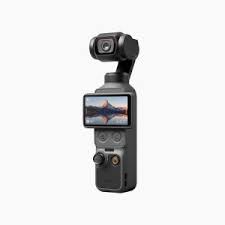
한동안 스마트폰 하나면 영상 촬영은 충분하다고 생각했습니다. 현장 기록 영상을 찍다 보니, 손떨림과 발열, 그리고 순식간에 차버리는 내부 용량이 발목을 잡기 시작했습니다. 결국 고민 끝에 DJI 오즈모 포켓 3를 주문했는데, 당시 전국적인 품절 대란이라 무려 한 달을 목 빠지게 기다렸을 만큼 재고가 없었습니다. 물건을 배송받고 포장을 뜯자마자 가장 먼저 든 생각은 "이 좋은 걸 왜 이제야 샀지"라는 깊은 후회였습니다.
휴대성 좋은 기기가 필요한 이유
요즘 나오는 8K 초고화질 촬영을 지원하는 스마트폰들도 실사용 영역에서는 생각보다 엄청 빨리 벽에 부딪힙니다. 4K 해상도로 영상 파일 하나만 찍어도 용량이 수 기가바이트를 가볍게 넘어가기 때문에 스마트폰 내부 스토리지가 순식간에 포화 상태가 됩니다. 지난달 주말에 오랜만에 가족들이랑 호수공원으로 나들이를 가서 뛰어노는 아이의 모습을 예쁘게 담아주려고 폰을 들었는데, 회사 도면 서류가 한가득 들어 있는 제 폰에서 뜬금없이 '저장 공간 부족' 경고창이 뜨며 촬영이 뚝 끊겨버렸습니다. 식은땀을 흘리며 엄한 앱을 지우느라 허둥지둥했던 기억을 떠올리면 지금도 아찔합니다. 여기에 열 관리(Thermal Management) 문제도 여름철이 다가올수록 무시하기 어렵습니다. 스마트폰으로 고해상도 영상을 장시간 연속으로 촬영하면 손바닥이 뜨거워지면서 화면이 버벅거리는 프레임 드랍이 발생하곤 합니다.
광학식 손떨림 보정(OIS, Optical Image Stabilization)도 스마트폰이 가진 태생적인 약점 중 하나입니다. OIS란 렌즈 또는 이미지 센서를 물리적으로 미세하게 움직여서 카메라 자체의 흔들림을 상쇄하는 훌륭한 기술입니다. 소프트웨어 기반으로 화면을 강제로 크롭해 보정하는 EIS(전자식 손떨림 보정)에 비해 훨씬 자연스러운 결과물을 만들어내죠. 하지만 스마트폰에 들어가는 얇은 OIS 모듈은 구조적 한계상 계단을 오르내리거나 가볍게 뛰는 격한 움직임에서는 화면이 툭툭 튀는 현상을 막기 역부족이었습니다. 결국 별도의 무거운 짐벌 장치를 주렁주렁 매달지 않고서는 매끄러운 영상을 기대하기가 어렵다는 결론을 내릴 수밖에 없었습니다. 요즘 스마트폰 카메라 화질이 매년 괴물처럼 향상되고 있는 것은 움직일 수 없는 사실이지만(출처: DJI 공식 사이트), 오직 촬영만을 위해 태어난 전용 기기가 주는 압도적인 안정성과 촬영의 집중도는 여전히 스마트폰과 체급 차이가 크게 난다고 볼 수 있습니다.
짐벌 모드만 알면 충분
화면 중간에 있는 네모난 스위블 스크린을 손가락으로 툭 돌리는 것만으로 렌즈가 징 하고 살아나며 전원이 켜지는 구조인데, 이 손맛 가득한 직관적인 동작 하나가 현장에서 체감되는 편의성을 어마어마하게 올려줬습니다. 게다가 굳이 화면을 돌리지 않아도 하단의 녹화 버튼을 꾹 누르면 바로 온이 되니까, 찰나의 순간을 포착해야 할 때 카메라 켜느라 허둥대는 일이 눈에 띄게 줄어들었습니다.
메인 스크린이 켜지면 가장 먼저 눈에 들어오는 것은 직관적으로 배치된 마이크로 SD 카드의 남은 녹화 시간과 우측 상단의 배터리 상태입니다. 여기서 작은 꿀팁을 하나 드리자면, 배터리 모양 아이콘을 손가락으로 가볍게 한 번 더 탭하면 게이지가 아닌 정확한 숫자로 퍼센트가 표시되어 심리적인 안정감을 줍니다. 그리고 아주 재미있는 점은, 화면을 가로로 두느냐 세로로 돌리느냐에 따라 촬영되는 영상 포맷이 완전히 자동으로 결정된다는 것입니다. 스크린을 세로로 세워두면 쇼츠나 릴스용 세로 영상이 찍히고, 넓게 가로로 두면 유튜브 표준 가로 영상으로 기록됩니다. 저 같은 귀차니스트들은 이것저것 메뉴를 누를 필요 없이 그냥 스크린 방향만 휙휙 돌려가며 포맷을 컨트롤하는 방식이 세상 편하고 직관적이었습니다.
짐벌 모드(Gimbal Mode)는 이 조그만 오즈모 포켓 3의 존재 이유이자 핵심 중의 핵심 기능입니다. 짐벌 모드란 하드웨어 내부에 탑재된 강력한 3축 모터가 카메라 렌즈의 기울기와 흔들림을 실시간으로 계산해 보정해 주는 촬영 방식입니다. 메뉴를 살펴보면 팔로우, 틸트 잠금, FPV 등으로 나뉘는데 초보자분들은 복잡하게 생각하실 필요가 전혀 없습니다. 평소처럼 길을 빠르게 걸어가면서 주변 풍경을 자연스럽게 담을 때는 '팔로우 모드'가 눈으로 보는 것과 가장 유사한 결과물을 만들어줍니다. 반대로 고정된 인물이나 특정 제품을 정면에서 똑바로 바라보며 슬라이드 무빙을 할 때는 상하 흔들림을 꽉 잡아주는 '틸트 잠금 모드'가 훨씬 안정적인 편안함을 선사합니다.
하단에 결합해 사용하는 조이스틱으로 미세한 줌 조절이 가능하다는 점도 아주 실용적입니다. 화면 오른쪽 구석에 있는 줌 아이콘을 클릭한 뒤, 엄지손가락으로 조이스틱을 위아래로 살살 움직이면 부드러운 디지털 줌이 작동합니다. 다만 디지털 줌(Digital Zoom)은 화질 저하 없이 당겨주는 광학 줌과 달리, 화면의 이미지를 소프트웨어적으로 억지로 늘려서 확대하는 방식이라 태생적으로 약간의 화질 손실이 발생할 수밖에 없습니다. 따라서 저 같은 경우는 업무용으로 부품의 품번을 멀리서 식별해야 하는 특수한 경우가 아니라면, 되도록 기본 화각을 유지한 채 제 발로 직접 걸어가서 찍는 발줌을 애용하는 편입니다.
프로 설정과 트래킹 기능
화면 오른쪽 끝에서 왼쪽 방향으로 스와이프를 슥 해주면 대망의 프로 모드(Pro Mode)의 신세계로 진입할 수 있습니다. 프로 모드란 노출값(EV) 제어부터 화이트 밸런스(White Balance), 그리고 영상의 색감 범위를 대폭 넓혀주는 색 프로파일 설정 등을 사용자가 입칠에 맞게 수동으로 다룰 수 있는 고급 촬영 모드입니다. 카메라 기계 장치가 낯선 입문자분들은 처음엔 기본 자동 모드만 놓고 찍어도 충분히 훌륭한 결과물이 나오니 겁먹으실 필요는 없습니다. 하지만 기기를 만지는 걸 좋아하는 얼리어답터 성향이거나 영상 공부를 조금이라도 해보셨다면 프로 모드를 한 번쯤 꼭 건드려보시는 것을 강력히 추천합니다. 색온도를 미세하게 바꾸거나 셔터 속도를 조절해가면서 나만의 유니크한 영상 톤을 구축해 나가는 과정 자체가 취미 생활로서 꽤나 쏠쏠한 재미를 주기 때문입니다.
제가 가장 유용하게 썼던 기능은 바로 '제품 쇼케이스(Showcase)' 모드였습니다. 이 모드는 카메라 렌즈와 가장 가까운 위치에 있는 피사체에 최우선으로 칼 같은 포커스를 칼같이 맞춰주는 방식입니다. 이 기능을 켜두면, 카메라가 제 얼굴을 잡지 않고 정확하게 초점을 딱 맞춰줘서 작업 효율이 엄청나게 올라갔습니다. 유튜브에서 전자기기 리뷰 영상을 찍거나 쇼핑몰 제품 소개 콘텐츠를 만드는 분들이라면 이 기능 하나만 보고 사셔도 돈값을 하고도 남습니다. 피사체를 끈질기게 물고 늘어지는 트래킹 기능도 아주 인상적이었습니다. 화면에 지나가는 사람이나 사물을 손가락으로 한 번 톡 탭하면 노란색 사각형이 생기면서 초점이 고정되고, 연속으로 두 번 닥닥 탭하면 초록색 사각형으로 변하면서 피사체가 제아무리 이리저리 움직여도 렌즈가 목을 돌려가며 귀신같이 추적을 시작합니다. 특히 페이스 트래킹(Face Tracking) 모드는 혼자 들고 돌아다닐 때 제 얼굴이 항상 화면 정중앙 배치되도록 짐벌이 알아서 따라오는 기능입니다. 주말에 혼자 브이로그 테스트를 해보려고 동네 산책길을 걸으며 혼잣말을 중얼거려 봤는데, 프레임 밖으로 내 얼굴이 벗어날 걱정이 아예 사라지니까 카메라 의식을 안 하게 되고 촬영에 온전히 집중할 수 있어서 참 편했습니다.
소형 카메라이기 때문에 오디오는 크게 기대하지 않았는데, 오디오 설정 메뉴를 열어보고는 대기업의 매운맛을 다시금 느꼈습니다. 채널을 모노나 스테레오로 고를 수 있는 것은 물론이고, 마이크가 소리를 빨아들이는 오디오 방향을 전체, 전방, 전후방 중에서 커스텀이 가능했습니다. 저는 주변의 과도한 소음이나 지나가는 자동차 소리가 마이크에 섞여 들어오는 것을 막기 위해 소리 방향을 '전후방'으로 고정해 두고 쓰는 편입니다. 참고로 예산에 여유가 있어 '크리에이터 콤보' 구성을 구매하셨다면 본체 외에 추가 확장 핸들과 배터리가 내장된 배터리 핸들이 각각 들어있을 텐데, 본체 하단 USB-C 포트로 다이렉트 충전과 PC 데이터 이동이 원활하게 지원됩니다. 외부에서 끊김 없이 장시간 실사용 시간을 확보하셔야 하는 분들이라면 단품보다는 확실히 콤보 구성이 훨씬 합리적이고 돈을 아끼는 지름길입니다.
결론적으로 DJI 오즈모 포켓 3는 단순히 남들이 좋다고 하니까 스펙 시트만 대충 보고 무지성으로 결제하기보다는, 내부 메뉴 구조가 어떻게 굴러가고 각 기능이 내 일상 어디에 쓰이는지 먼저 머릿속으로 시뮬레이션을 돌려본 뒤 내 촬영 손맛에 맞게 세팅해 나가는 과정이 핵심입니다. 처음에는 너무 욕심부리지 마시고 기본 자동 모드와 팔로우 짐벌 세팅으로 가볍게 스냅 찍듯 시작해 보시길 추천합니다. 점점 기기가 손에 착 감기고 익숙해질 때쯤 프로 모드와 트래킹의 잠금장치들을 하나씩 풀어가며 영역을 넓힌다면 멋진 결과물을 얻을 수 있을거라고 확신 합니다.