얇은 전선 가닥 하나만 노트북 주둥이 구멍 노즐에 툭 꽂아주면 충전 전압 수혈부터 트리플 디스플레이 화면 출력까지 한 방에 클리어 종결된다는 감언이설을 처음 접했습니다. 저 역시 테크 매장 쇼룸에서 이 비싼 패키지 상자를 마주했을 때는 과연 그 뜬구름 잡는 광고 카탈로그 문구를 정직하게 신뢰해도 좋을지 반신반의하는 마음이 컸습니다. 그동안 씽크패드 X1 카본 노트북을 주력 머신으로 굴리며 동네 문구점이나 인터넷 가성비 창에서 굴러다니던 저가형 서드파티 USB 허브 자재들을 끊임없이 전전해 왔습니다.
한 달 동안 직접 가동해 본 이 시크한 메탈 블랙 인클로저 프레임의 실체는 단순히 선 정리를 깔끔하게 정리 정돈해 주는 단순 가구 소품 수준을 아득히 초월했습니다. 정보 처리 유량 대역폭의 깡성능 밸런스 관점에서 기계식 카타르시스를 정직하게 토해내는 괴물 하드웨어였습니다. 직접 온몸으로 겪어보고 파싱해 본 솔직한 사용 기록을 지금부터 균형 있게 풀어봅니다.
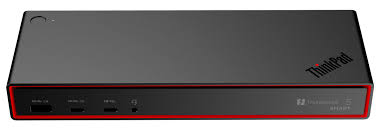
Thunderbolt 5 규격 성능 분석, 차세대 고속 전송 인프라
새로운 규격 넘버링인 Thunderbolt 5, 줄여서 TB5 아키텍처 엔진 시스템이 기존 구형 세대 유저들의 환경선 대비 얼마나 압도적인 전송 효율 성능 곡선을 뿜어내는지 정량 수치 정밀 대조를 진행해 보았습니다. 이번 신형 칩셋 마더보드는 양방향 기본 80Gbps 주파수 유량을 수호하면서, 모니터 픽셀 출력이 과도하게 몰리는 부하 상황 감지 시 대역폭 부스트 엔진 소스코드를 가동해 무려 최대 120Gbps라는 가혹 압도적인 전송 속도를 정직하게 지원합니다. 대역폭 부스트란 데이터가 오고 가는 고속도로 차선 경로를 실시간 비대칭 정밀 배분하여 한쪽 관로에 병목현상 에러 트랙 버그가 터지지 않도록 지능형 차선 세척을 감행하는 차세대 제어 알고리즘 기술입니다. 기존 Thunderbolt 4 마지노선 수치였던 최대 40Gbps 장벽 등급 데이터와 일대일 대칭 매치업을 때려 박아보면 최소 2배에서 최대 3배라는 자비 없는 물리적 처리 속도 격차를 명확하게 입증 확인시켜 줍니다.
실제 출근길 아침 가방 끈을 풀고 자리에 앉아 수 기가바이트 단위의 고해상도 캐드 입체 도면 파일 여러 개를 광활한 트리플 멀티 모니터 레이아웃 사방 평면선에 동시에 드래그 드롭 띄워놓고 작업을 집행해 보았습니다. 이와 동시에 후면 패널에 링킹 된 초고속 외장 스토리지 쉘 안으로 대용량 로우 파일 소스코드 데이터 로그를 백업 전송 전송하는 혹독한 오버클럭 가동 시나리오를 연사 실행했습니다. 그럼에도 불구하고 모니터 액정 화면 인터페이스 유로 전반에 단 한 톨의 화살표 마우스 튐 이탈이나 전압 부족 깜빡임 에러 트랙 현상이 전혀 발생하지 않는 철통 안도감 밸런스를 입증해 주었습니다. 예전에 쓰던 일반 허브 자재들은 고화질 그래픽 유량이 조금만 과밀 부스팅 되어도 순간 기온이 과열 열화되면서 검은 화면 시체창으로 가라앉아 미간을 찌푸리게 만들던 오작동 구멍이 도사리고 있었는데 그 지독한 불안 노이로제를 분자 레벨로 말끔하게 세척 종결시켰습니다.
물리적인 전기 특성 공학 공학 관점으로 시선을 옮겨 관조해 보아도 TB5 링크 인터페이스는 차세대 표준 범용 규격인 USB 4 버전 2 기술과 동등한 기술적 유전자를 쌍으로 공유하고 있습니다. 하부 뼈대 아키텍처 회로 도면 소스코드가 완벽하게 오차 없이 일치하기 때문에 시중의 최신 USB4 v2 주변 소모품 기기들을 도킹 도킹 연동시켜도 충돌 버그 창 하나 없이 맑게 인식 처리 완료해 냅니다. 글로벌 반도체 거두 인텔(Intel) 가문의 공식 기술 명세서 리포트 데이터를 유심히 파싱 해 살펴보아도, 썬더볼트 5 내부에 빌드업된 PCIe 4.0 터널링 무선 파이프 배선 인프라는 외장형 그래픽 카드 장치인 eGPU 기기 플러그를 결합 인코딩 시켰을 때 데이터 손실율 티어를 최고 등급 청정 구역 레벨선선선선으로 완벽하게 상향 수호해 줄 마스터피스 대장급 스펙으로 정직하게 공인되어 있는 상태입니다(출처: Intel Thunderbolt 공식 사이트).
전후면 포트 구성과 안도감
하우징 피지컬 인터페이스 포트 구성을 살펴보면 단순히 구멍 개수의 정량 지표에만 집착한 투박한 설계를 단숨에 초월했음을 알 수 있습니다. 연약한 사용자의 손가락 관절 인대 동선에 맞춘 인간공학적 전후면 공간 쪼개기 매니지먼트 밸런스가 매우 탁월합니다. 본체 전면 쉘 단면 가이드 라인에는 수시로 꽂았다 빼야 하는 스마트폰 충전선 가닥이나 무선 USB 마우스 동글 수신기 자재 전용 포트로 명확히 포지셔닝 된 USB Type-A 10Gbps 단자대 노즐과 Type-C 노즐 팁, 그리고 심야 음악 청해용 3.5mm 오디오 콤보 잭 슬롯을 촘촘하게 전면 배치했습니다. 반면 책상 장판 바닥 위에서 먼지를 뒤집어쓴 채 한 번 연결하면 영구 고정 락을 걸어두는 굵직한 후면 케이블선 배선 경로인 듀얼 DisplayPort 관로, 고해상도 HDMI 포트, 2개의 대장급 Thunderbolt 패스스루 포트는 본체 후면 벽면선선선선선 쪽에 웅장하게 숨겨 정돈시켰습니다.
특히 씽크패드 안방 설계팀의 디테일 공학이 빛을 발하는 대목은 기기들을 꼬리에 꼬리를 물듯 일렬종대 나란히 연결해 나가는 데이지 체인(Daisy Chain) 순환 인프라용 패스스루 노즐 구멍을 후면에 쌍으로 두 개나 시원하게 뚫어주었다는 팩트 진실입니다. 구형 모델들이 패스스루 단자를 짠돌이처럼 고작 한 개만 던져주어 추가 기기 도킹 확장성 등 장벽 제약에 가로막혔던 단점 약점을 부수어 냈습니다. 주말에 거실에서 함께 작업용 홈 오피스 가구 배치를 조율하던 아내도 책상 위 모니터 기둥 뒤쪽으로 지저분한 랜선 가닥과 전원 플러그선들이 싹 사라지고 얇은 썬더볼트 선 가닥 딱 하나만 노트북 주둥이에 꽂혀있는 미니멀 인테리어를 보더니 거실 공간이 세상 투명하고 맑아졌다며 미소를 지어 보였습니다. 기존 기가비트 이더넷 대비 무려 2.5배 빠른 다운로드 주파수를 뿜어내는 2.5GbE 초고속 유선 랜 포트 단자대망까지 하드웨어 뼈대에 단단히 정착시켰습니다.
더불어 이 비싼 도킹 시스템이 내 가방 속 노트북의 구형 구형 스펙 주파수와 마주했을 때 멍청한 백수 시체로 먹통 다운되지 않을까 노이로제 조급증을 겪는 유저분들이 많습니다. TB5 엔진 아키텍처는 과거의 유산인 썬더볼트 3, 4 모듈은 물론이고 범용 USB4 버전 1 칩셋 환경 기기들과도 오차 없이 1대1 매칭되는 유연한 하위 호환성(Backward Compatibility) 소스코드를 완벽 보장합니다. 하위 호환성이란 구형 세대의 소프트웨어 드라이버나 낡은 콘센트 인터페이스 규격 장치가 들어와도 시스템 충돌 버그 에러창을 토해내지 않고 안정적으로 전압 전송 무빙을 완수해 내는 하드웨어 연합 제어 능력입니다.
실제 라이젠 AI 9HX 370 프로세서 칩셋을 탑재한 최신 씽크패드 P16S 랩탑을 연동 테스트 도킹해 보았는데, 해당 노트북이 구형 USB4 v1 스펙 환경에 머물러 있음에도 윈도우 장치 관리자 화면 창 안방 환경에 즉각 USB4 오리지널 허브 탭 불빛을 정직하게 마킹 출력해 주었습니다. 비록 전송 대역폭 게이지 수치는 연결된 낡은 노트북 스펙 타이머에 맞춰 다운 캘리브레이션 조율되지만, 멀티 디스플레이 확장 가동성과 하이파워 PD 배터리 충전 전류는 한 톨의 밀림 오차도 없이 견고하게 상시 지속 구동됨을 팩트 입증 확인했습니다. 당장 내 노트북이 최신 규격을 100% 흡수하지 못하더라도 향후 가전 세대교체 주기 마지노선을 계산해 본다면 도킹 스테이션 장비는 한 단계 위의 최고 등급 미래 티어 스펙을 미리 선점 셋팅 장착해 두는 쪽이 장기적인 비용 절감 측면에서 훨씬 영리하고 안전한 가성비 선택이라는 결론에 도달하게 됩니다. 레노버 공식 테크 스펙 가이드 리포트 창을 파싱 해 살펴보아도 하이엔드 독 라인업의 선제적 스펙 투자 가치는 유저의 장기적 컴퓨팅 안도감 데이터와 정직하게 비례 곡선을 그리고 있습니다(출처: Lenovo 공식 제품 페이지).
전원 단추 동기화의 락인 효과
출고가 단가 가격표 영수증 수치가 전 세계 무선 정보 입력 장치 및 컴퓨터 소모품 생태계 현실 안에서 가장 지독할 정도로 사악한 마지노선 위에서 대치 중인 배짱 마케팅 단점 리스크 제약이 숨어 있기는 합니다. 하지만 숫자가 아닌 실전 인간 세포 감성 관점으로 시선을 옮겨 관조해 보면, 카탈로그 뒷장의 화려한 미사여구 뒤편에 도사린 씽크패드 패밀리 룩 고유의 지독한 락인 효과(Lock-in Effect) 편의성 매커니즘 구조를 냉정하게 파싱 필터링해 두셔야 가방 속 비상금을 지켜낼 수 있습니다. 제가 이 묵직한 메탈 블랙 유닛을 책상 주방 매트 위에 정착시키고 나서 손가락 세포가 가장 짜릿한 카타르시스를 체감한 대목은 바로 하드웨어 레벨의 전원 버튼 오토 동기화 기믹 기술이었습니다.
전원 버튼 동기화란 노트북 화면 뚜껑을 완전히 덮어 락을 걸어둔 클램쉘(Clamshell) 폐쇄 모드 상태에서도, 도킹 스테이션 상부 하우징에 장착된 전원 노브 단추를 딸깍 가볍게 튕겨 클릭해 주는 동작 하나만으로 저 멀리 거실 밑에 숨겨진 노트북의 심장 칩셋 마더보드를 1초 만에 강제 오버클럭 부팅 인코딩 시키는 지능형 시스템 연동 툴입니다. 노트북 내부의 펌웨어 구동 소스코드 규격과 독 장치 사이의 로우 레벨 하드웨어 프로토콜 주파수가 완벽하게 황금 비율로 링킹 결합되어야만 터지는 전형적인 자사 제품 전용 독점 사양입니다. 타사 브랜드 슬롯 노트북을 플러그선 가닥으로 도킹하면 이 편리한 전원 스위치 링크 기능은 영구 먹통 세척 차단되어 백수 시체로 가라앉아 버립니다. 지난주 출장길에 오랜만에 만난 대학 동창 녀석도 제 책상의 원터치 부팅 시퀀스를 유심히 만져보더니, 씽크패드의 쫀득한 키보드 빨간 맛 손맛 촉감에 중독된 유저가 이 전원 단추 동기화 편의성까지 몸에 배어버리면 향후 가전 세대교체 타이밍이 다가와도 다른 브랜드 영수증 창으로 도저히 도망치지 못하는 지독한 대기업 감옥 락인 장벽에 묶인 셈이라며 날카로운 촌철살인을 날리더군요.
내부 전류 전압 분자 제어를 고도화하여 최고 출력을 무려 265W 등급 마지노선 위로 뿜어내도록 전열 설계된 초대형 GaN 어댑터의 피지컬 물리 몸무게 압박 수치 또한 사용하면서 두고두고 미간을 씁쓸하게 노려보는 아쉬운 단점 장벽이었습니다. 질화갈륨(GaN) 반도체 소재 신기술을 아키텍처 중심부에 이식하여 기존 투박한 실리콘 기판 대비 부피 다이어트를 집행해 냈다고 대기업은 요란하게 광고 전단지를 뿌려대지만, 애초에 빨아당겨야 하는 전력 유량 전압 소스 스펙 자체가 너무나 비대하고 우람하다 보니 어댑터 벽돌 덩어리 자체의 물리적 질량 무게 치수는 성인 남성이 손으로 쥐기에도 꽤나 가혹한 묵직함의 제약 장벽 낙인을 노출하고 있기 때문입니다.
결국 ThinkPad TB5 무빙 전성비 독 시스템 엔진은 단순히 콘센트 가격표 단가 수치를 대조하며 이 조그만 선 정리 짝퉁 허브 단가 수치가 합리적일까를 고민하는 단순 1차원적인 가구 소품 쇼핑 영역의 문제가 절대 아닙니다. 내가 매일 아침 출근 버스에 오르기 전과 밤늦은 퇴근길 문틀을 열고 들어와 마주하는 내 소중한 하이테크 비즈니스 워크스테이션 생태계 속에서, 내장 Thunderbolt 5 엔진과 120Gbps 대역폭 부스트가 선사하는 초고속 멀티태스킹 퍼포먼스와 책상 위 배선 간섭 노이로제 스트레스를 분자 레벨로 완벽 종결 시켜 주는 하드웨어 원터치 동기화 시스템의 잠금장치 스펙을 1년 365일 내내 오차 없이 정밀 파싱 해 수혈받아야만 하는 하이 티어 전문 개발자 크리에이터 가치 코드가 내 삶의 아키텍처 규칙 안에 단단히 장착 포지셔닝 되어 있는가 에 대한 본질적인 라이프 스타일 매치업의 문제입니다.